

想把多份課堂資料放進 Gemini Notebook(原 NotebookLM),再確認回答根據哪份講義?Google 已將 Gemini Notebook 更名為 Gemini Notebook。這份 Gemini Notebook 匯入資料教學的核心流程是:建立筆記本、加入來源、選取要參照的來源提問,最後點選回答中的引用,回到引文位置查看上下文。Google 於 2026 年 7 月宣布更名;以下使用現行名稱說明。
Gemini Notebook 匯入資料教學:先建立筆記本,再整理來源
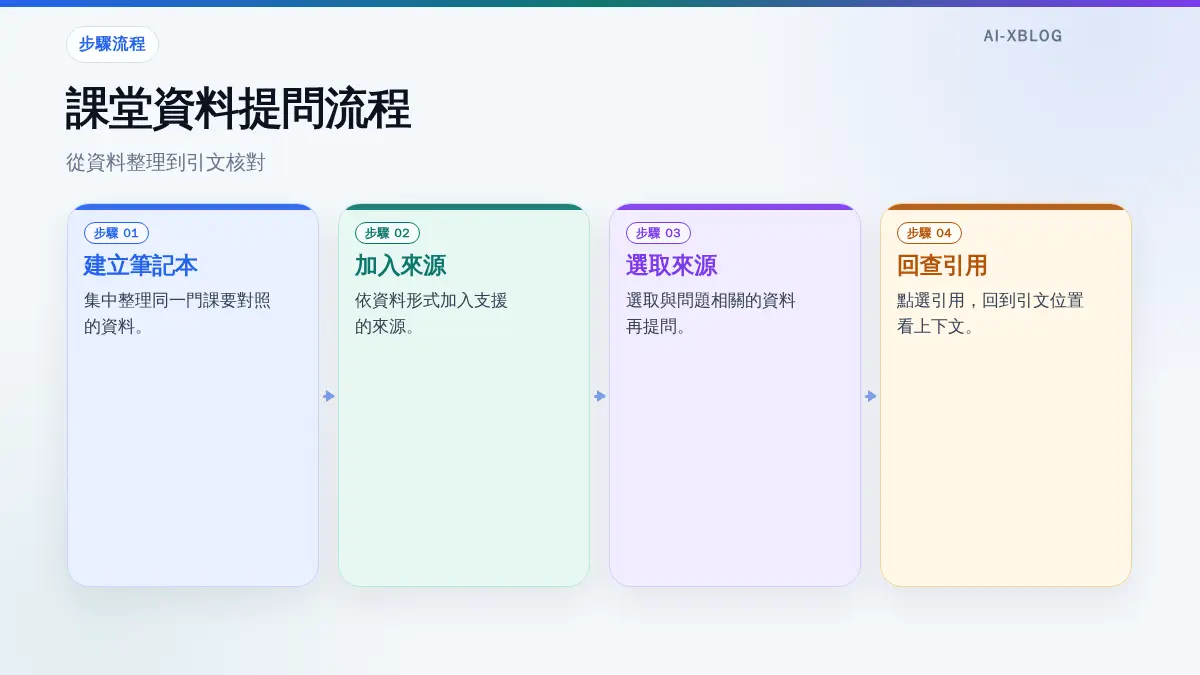
- 建立課堂筆記本:先依照Google 的建立筆記本說明操作,將同一門課要對照的資料集中整理。
- 加入課堂資料:依資料原本的形式選擇來源。官方來源類型清單包含 PDF、Google 文件、Google 簡報、音訊檔、網頁網址,以及公開 YouTube 影片網址。
- 逐一確認要用哪些資料:加入多份來源後,先辨認哪些與這次問題有關,再進入提問。來源類型列在支援清單中,不等於每個網址或檔案都一定能成功加入;遇到問題時,應回頭核對官方來源說明。
匯入前,分清楚三種上限
免費版使用者每本筆記本最多可加入 50 個來源。另外,每個來源最多 50 萬字,上傳檔案大小上限為 200 MB。這分別是來源數、單一來源字數與上傳檔案大小的限制,不能把其中一項當成另一項的額度。查看官方來源與限制說明。
選取指定來源提問,避免把不同講義混在一起
Gemini Notebook 的對話說明指出,你可以選取筆記本中的特定來源,要求模型依這些來源回答。若你只想核對某次課堂的內容,就先選取相關來源,再把問題寫得足夠具體。
例如,你可以提問:「請依我選取的課堂資料,整理這個概念的定義,並指出回答依據。」這是提問方式的示範;實際回答仍取決於你加入並選取的資料。
點選引用,對照引文與上下文
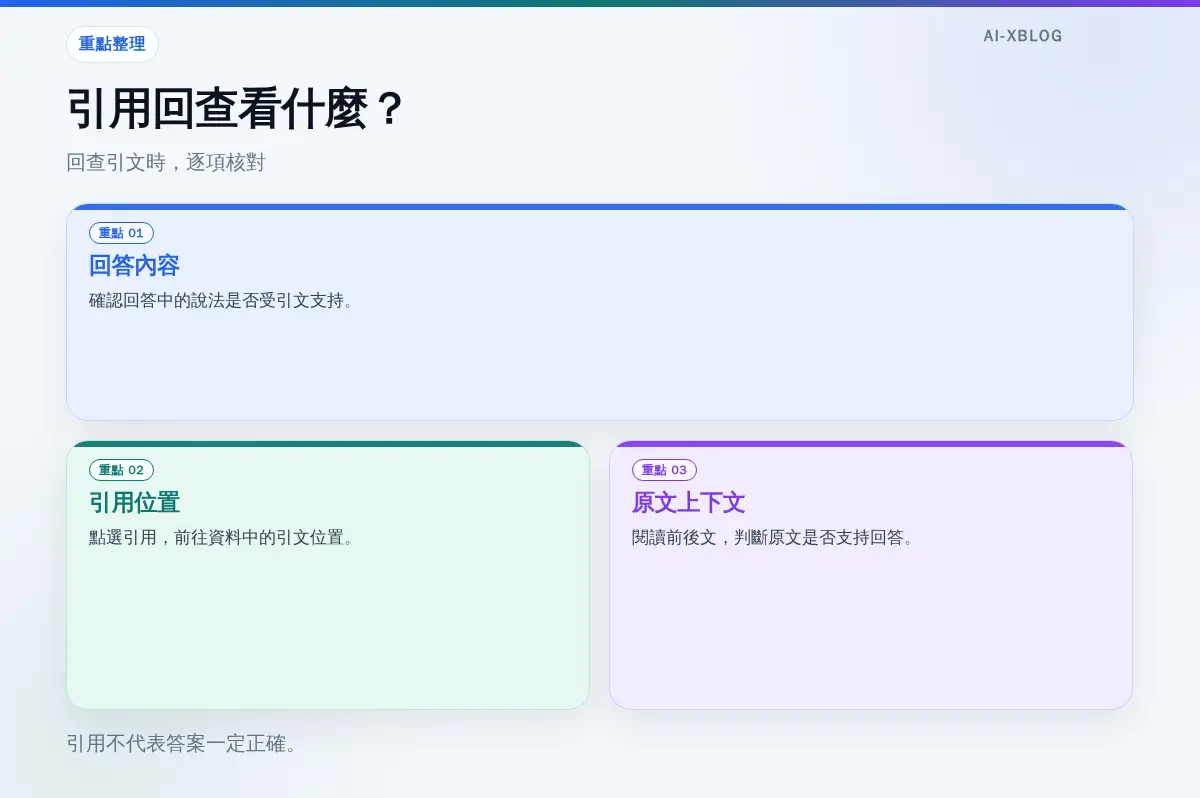
回答出現引用時,點選引用可前往引文位置查看上下文。核對時,不只看被引用的片段,也要閱讀前後文:它是否真的支持回答中的說法?回答是否把不同來源的內容接成了原文沒有表達的結論?
引用提供的是回查路徑,不是答案正確的保證。如果引文與回答的意思對不上,就以原始課堂資料為準,重新限定來源或改寫問題,再檢查一次。查看官方對話與引用說明。
遇到匯入或回答疑問時,先查哪裡?
- 來源加不進去:先核對來源類型,再分別檢查筆記本來源數、單一來源字數與上傳檔案大小;不要把所有問題都歸因於同一種限制。
- 回答沒有涵蓋預期資料:確認提問時選取了哪些來源,並把問題縮小到要查的講義或主題。
- 回答與資料看起來矛盾:點選引用閱讀上下文,再回到原始資料核對;不要只憑回答摘要判斷。
對課堂整理來說,最值得養成的習慣不是一次加入多少資料,而是每次提問都清楚選來源、每次引用都回頭看原文。