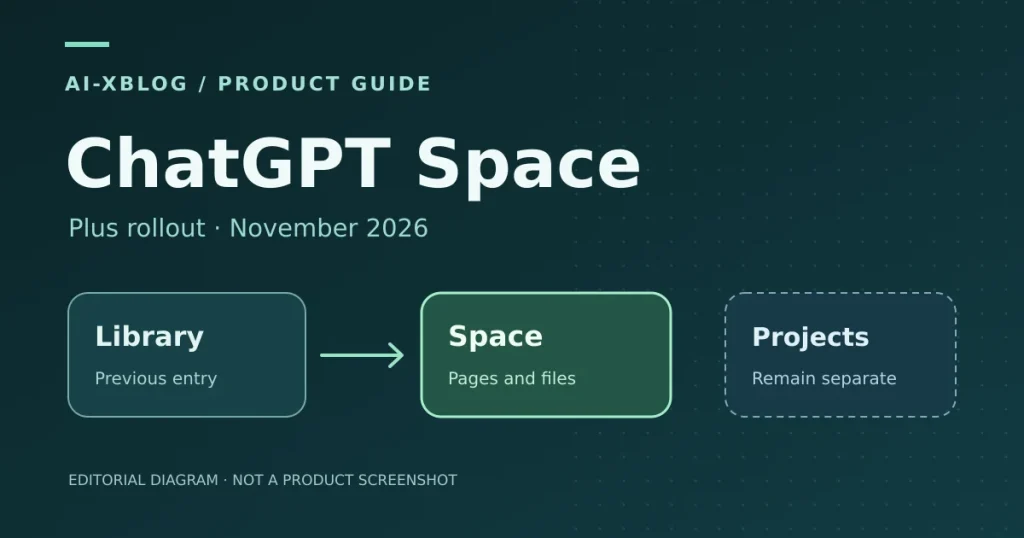

OpenAI 從 2026 年 11 月 20 日起,將 ChatGPT Space 逐步開放給全球年滿 18 歲的 Plus 使用者。帳號開通後,側欄的 Library 會由 Space 取代;原本的 Projects(專案)不會被合併進 Space。想和同事一起改同一份簡報或頁面,可以用 Space;想讓 ChatGPT 在一系列對話裡保留同一套背景和指令,繼續用 Projects。
Plus 有訂閱,為什麼還看不到 Space?
這次是全球分批推出,不代表每個台灣帳號在同一天都能使用。先確認登入的是自己的 Plus 帳號,再到網頁版側欄找「Space」。如果你用的是桌面版,先更新到最新版;還沒看到就可能是帳號尚未開通,OpenAI 沒有公布個別帳號的開通日期。iOS 和 Android 也支援頁面操作;手機找不到新建入口時,先用網頁或桌面版。Slides 也在分批推出,看到 Space 不等於帳號已可建立協作簡報。
Library 去哪了?Space 和 Projects 怎麼選?
| 你想做什麼 | 先用哪裡 | 原因 |
|---|---|---|
| 找之前上傳的檔案或圖片 | Space(已開通帳號) | Space 取代 Library 作為檔案和頁面入口;先找 All → Your items。 |
| 為同一主題保留多個聊天、參考檔與專案指令 | Projects | 用專案整理對話的工作背景,不必把每個聊天都轉成頁面。 |
| 共同編輯一份文件、行動清單或簡報 | Space | 頁面是可編輯的成品,可邀請符合資格的人檢視或一起修改。 |
以網站改版為例,我們建議把訪談、草稿對話和固定寫作指令留在 Project;等目標、負責人和期限敲定,再把這些資訊整理成一頁 Space 文件。這樣同事不用讀完整對話,也能看到目前版本。若只是在一個人整理資料,不必為了新的側欄入口而搬專案。
分享前先確認:對方是不是也有 Space?
分享 Space 的頁面或簡報不是貼一條公開網址。對方要有檢視權限,並登入已開通 Space 的 Plus、Pro、Business 或 Enterprise 帳號。Free 帳號無法開啟這類分享,官方目前也沒有提供公開連結。若是要讓不使用 ChatGPT 的客戶或讀者看到成果,應改用適合公開或跨帳號交付的文件格式,而不是給 Space 連結。
頁面可分別給檢視或編輯權限;子頁會繼承父頁的權限,所在空間的分享也可能給予存取權。直接上傳到頁面的附件,跟著頁面權限走;只貼一個另外儲存的檔案連結,不會自動放開原檔權限。如果把原檔內容貼進頁面或請 AI 摘錄,能看頁面的人也能看到那段內容。分享前先確認大家真正需要的資料,只邀請需要的人。
第一次用,從一頁工作交接開始
- 從側欄開啟 Space,建一頁交接清單,只留「決定、待辦、負責人、期限」四欄。
- 先由自己核對原始資料和日期,再邀請一位確定有 Space 的協作者。只需閱讀的人給檢視,會共同維護的人給編輯。
- 需要定期更新時,再檢查要讀取哪些連接工具、會把哪些資訊寫進頁面。先用不含個資的清單確認產出,別一開始就把團隊的整個資料來源接進去。
本站建議:先拿一份本來就會共同維護、但不必對外公開的文件試用。假如你的合作對象多半用 Free 或不使用 ChatGPT,就不用為了 Space 換掉既有文件工具。這篇整理的是官方目前公布的開放與分享條件,未實測個別台灣帳號的開通時間或各平台所有功能。
官方資料:ChatGPT 11 月 20 日更新說明、Space 入門、Space 分享與資料控制、Projects 說明。