
想讓 GitHub Copilot 依照專案慣例回覆,先決定規範適用範圍:整個儲存庫共用的規則,寫在根目錄的 .github/copilot-instructions.md;需要依檔案路徑區分的規則,則可另建 .github/instructions 下、檔名以 .instructions.md 結尾的指示檔,並以 applyTo 指定匹配範圍。這就是設定 GitHub Copilot repository instructions 時最重要的檔案選擇。
先選範圍:全儲存庫共用,還是依路徑拆分?
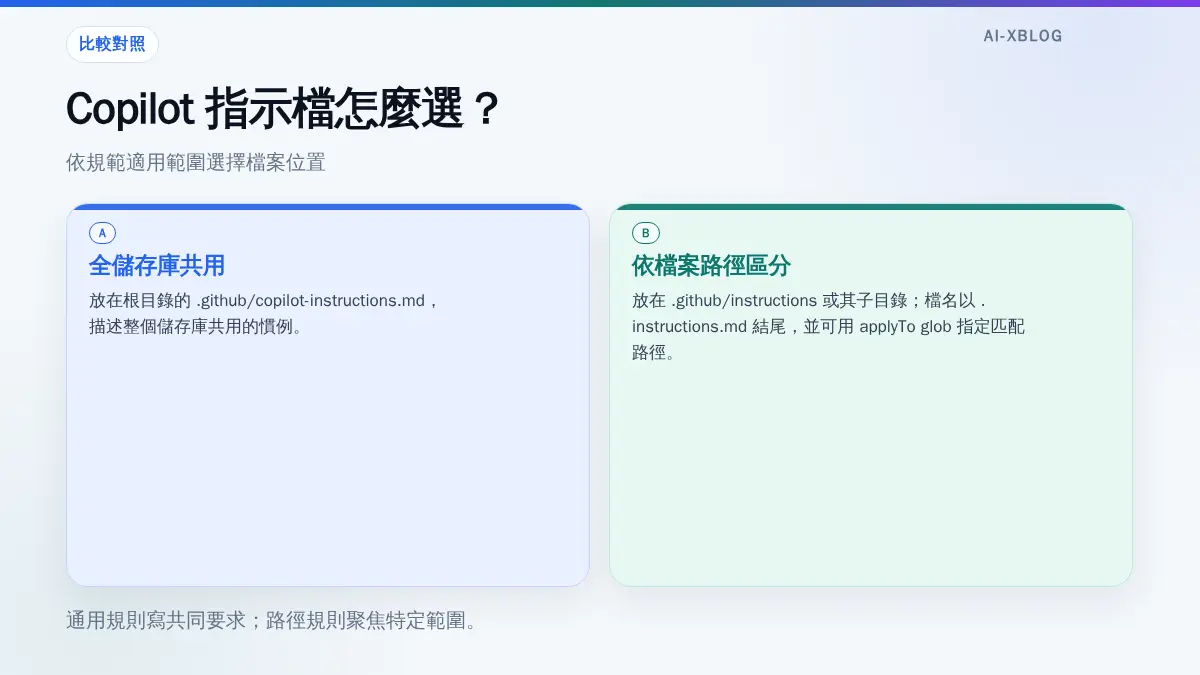
| 你要表達的規範 | 建議放置位置 | 設定重點 |
|---|---|---|
| 希望整個儲存庫共用的慣例 | 儲存庫根目錄的 .github/copilot-instructions.md | 集中描述跨檔案都適用的要求。 |
| 只適用於特定檔案路徑的慣例 | .github/instructions 或其子目錄中的 *.instructions.md | 若要依路徑匹配,可在 YAML frontmatter 設定 applyTo glob。 |
例如,你可以把專案整體的命名與驗證原則放在通用檔,再為特定目錄寫較具體的規範。這是撰寫指示的組織方式,不代表 Copilot 的每種功能都會使用這些檔案;實際支援範圍仍須按使用介面區分。
建立 .github/copilot-instructions.md:把規範寫成可執行的要求
- 在儲存庫根目錄建立 .github/copilot-instructions.md。檔案位置可對照 GitHub 的儲存庫指示設定文件。
- 先寫各處都適用的慣例;針對架構、命名、測試或驗證方式,說清楚你希望產出的內容遵守什麼,而不只寫「遵守專案規範」。
- 若專案有指定的驗證指令,填入實際使用的指令;不要把其他專案的指令直接當成自己的規範。
撰寫時,可用「修改某類程式碼時,沿用同目錄既有的命名方式」這類明確要求,取代籠統的品質口號。指示是提供給 Copilot 的工作脈絡,不是程式碼審查或測試的替代品。
依路徑設定 .instructions.md 與 applyTo
若不同路徑需要不同規則,可在 .github/instructions 或其子目錄新增檔案,例如 .github/instructions/frontend.instructions.md;檔名須以 .instructions.md 結尾。要讓指示依檔案路徑匹配,可在檔案開頭的 YAML frontmatter 設定 applyTo glob。
以下僅示意三行 frontmatter 的寫法,實際路徑模式應依自己的儲存庫調整:
---
applyTo: "src/**/*.ts"
---
接著在下方寫該範圍的規範,並檢查所用模式是否符合預期檔案。
applyTo 不是每份 .instructions.md 的一律必填欄位。這裡使用它,是為了解決「依檔案路徑指定規則」這個需求;不要把這種寫法誤認為所有指示檔唯一的設定方式。VS Code 自訂指示文件可供對照相關設定。
通用與路徑規則同時符合時
當 Copilot 處理的檔案符合某一路徑專屬指示的匹配條件,且儲存庫也有通用指示檔時,GitHub 文件說明兩份指示都會使用。因此,通用檔適合寫共同要求;路徑檔則聚焦該範圍的特殊慣例,避免寫出彼此難以協調的要求。
在 VS Code Copilot Chat 檢查指示是否用於回覆

GitHub 的自訂指示支援表列出,VS Code 的 Copilot Chat 支援 .github/instructions/**/*.instructions.md 路徑專屬指示。設定後,可在相關檔案的工作情境中檢視 Chat 回覆,展開該次回覆的 References,確認預期的指示檔是否出現;這也是 VS Code 文件建議的檢查方式。
References 是檢查指示是否用於該次回覆的線索,不是產出符合規範的證明。仍應閱讀產出的程式碼,並依專案原有流程驗證。若沒有看到預期的檔案,先核對指示檔位置、檔名是否以 .instructions.md 結尾與 applyTo 路徑模式,再確認自己檢查的是哪個介面的回覆。
別把一個介面的支援範圍套到所有 Copilot 功能
除了 VS Code Copilot Chat 的路徑專屬指示,官方支援表也列出 GitHub.com 的 Copilot Chat 支援 .github/copilot-instructions.md 通用指示。這兩項資訊不能直接推論其他介面、行內程式碼補全或其他工作流程也以相同方式使用指示。若你的主要工作介面不同,應先依官方支援表確認,再決定如何分配專案規範。
實務上,先建立簡潔的通用規範;只有當某些檔案確實需要不同要求時,再新增依路徑匹配的指示檔。完成後在 VS Code Copilot Chat 展開該次回覆的 References,檢查預期的指示檔是否出現,並保留人工審查這一步。