-1024x1024.png)

Slackforce Surfaces 是 Slackbot 在 Slack 內建立「可互動工作介面」的功能。使用者只要用自然語言描述需求,Slackbot 就能根據自己有權存取的 Slack 對話、Salesforce 與其他已連接來源,整理成 dashboard、report、deck、poll、calculator、microsite 等 Surface。
截至 2026 年 9 月 22 日,Surface 本身已可建立、分享、留言,並可加入頻道或私訊的分頁;但「資料來源改變後自動刷新」仍不能視為所有工作區都已具備的能力。Slack Help Center 目前仍把 Surface 說明為不會自動抓取新資料的靜態檔案,而 Salesforce 表示 live data 將自 10 月開始 rollout。因此,本文會把「已上線的互動式 Surface」與「即將逐步推出的自動更新能力」分開說明。
Slackforce Surfaces 是什麼?將資料轉為 Slack 內的互動式體驗
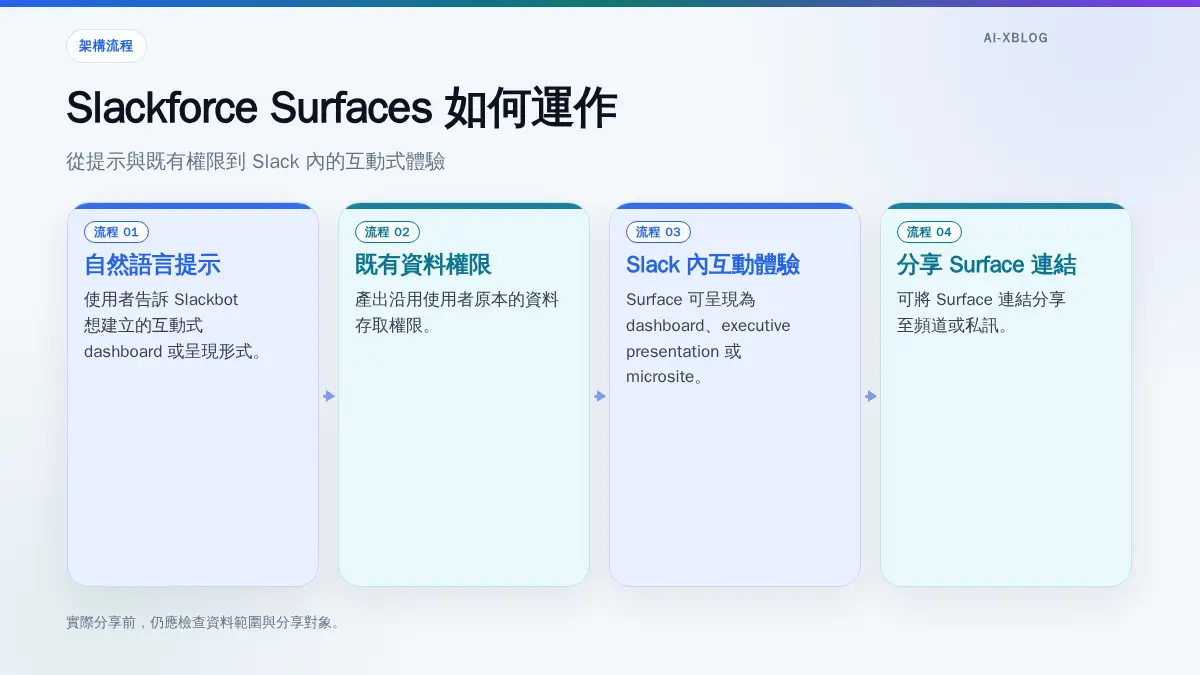
Slackforce Surfaces 的重點,是讓 Slackbot 依使用者的自然語言提示建立互動式 dashboard,並可採用 executive presentation 或 microsite 的呈現形式。
Salesforce 將這類體驗定位為在 Slack 中運用 Salesforce 與其他資料,將資料轉為 Slack 內的互動式體驗。使用者取得的不只是單一文字內容,而是可在 Slack 內查看的互動式 Surface。
Slackbot 如何建立 Slackforce Surfaces?從自然語言提示開始

目前已公開的核心操作方式,是以自然語言提示要求 Slackbot 建立互動式 dashboard。實際可呈現的資訊,仍會受到使用者既有資料存取權限影響。
- 提出需求:直接用自然語言告訴 Slackbot 想分析什麼、要給誰看,以及希望用哪種形式呈現。
- 讀取可存取來源:Slackbot 會依使用者原本的權限,從 Slack 對話、Salesforce 與已連接的企業來源找資料;它不會因為建立 Surface 而繞過權限。
- 生成互動式 Surface:成果可以是 dashboard、report、deck、poll、calculator 或 microsite,而不只是一般文字回答。
- 在 Slack 內協作:Surface 可分享至頻道或私訊,其他有權限的成員可查看與留言,也能把 Surface 加成對話分頁,讓它留在工作流程裡。
這也是 Surfaces 和一般 AI 摘要最大的差異:它的目標不是「回答完就消失」,而是把結果變成團隊可以持續查看、討論與操作的 Slack 工作物件。
資料與權限:Slackforce Surfaces 不會繞過既有存取控制
對企業導入來說,最值得優先確認的不是畫面長什麼樣子,而是資訊邊界是否正確。Salesforce 表示,Slackforce Surfaces 會沿用既有權限,使用者只能看見原本獲准存取的資訊。
換言之,成員透過 Slackbot 生成內容時,仍以該成員原本擁有的相關資訊存取權為前提。
分享前應先做的三項檢查
- 檢查資料範圍:確認產出內容是否符合原本預期的資料使用目的。
- 檢查分享對象:Surface 連結可分享至頻道或私訊,應選擇符合工作需要的對話位置。
- 檢查時效性:若工作區尚未取得 live data/自動更新能力,Surface 仍應視為建立當下的資料快照;用於會議或決策前,應確認來源與內容是否仍是最新狀態。
截至 2026/9/22:Surface 已可互動,但自動更新仍在 rollout
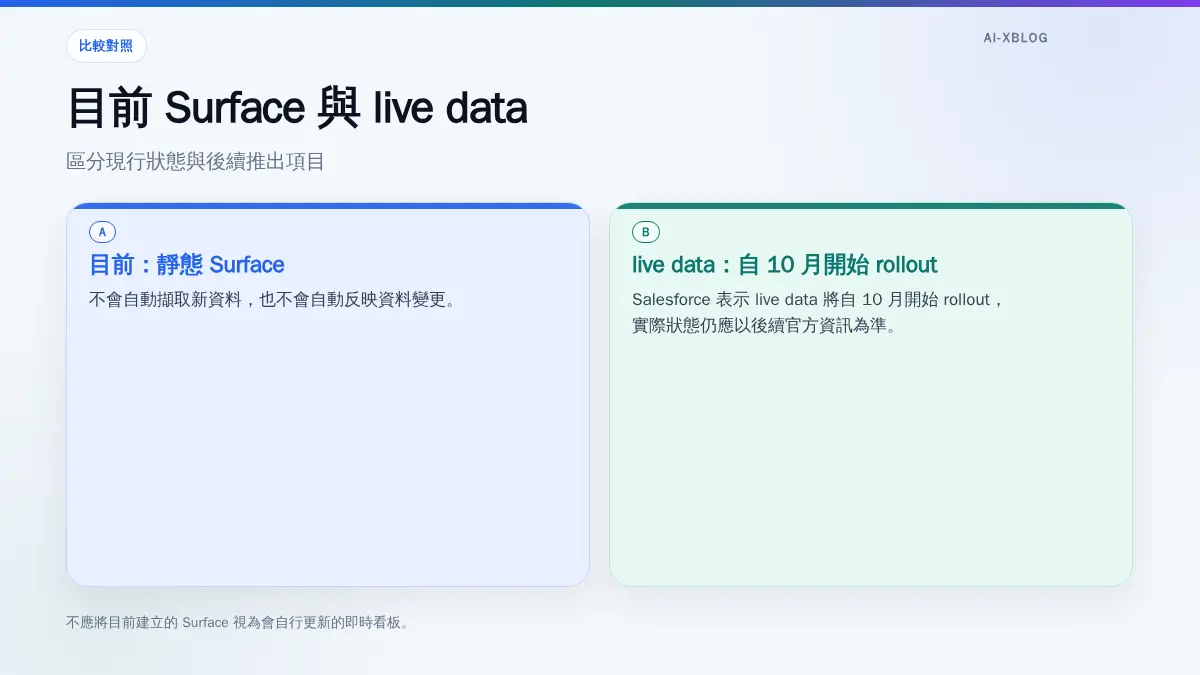
這是目前最容易被新聞標題混淆的地方。Slack 在 9 月的產品文章中把 Surfaces 描述成可留在 Slack 裡持續協作的互動式介面;但 Slack Help Center 的 Surface FAQ 仍明確說明:Surface 目前不會自動擷取新資料,也不會在來源變更後自動更新。
另一方面,Salesforce 的 Slackforce Surfaces 產品頁 表示,live data 功能將自 10 月開始 rollout。Slack 在 Dreamforce 2026 的說明也把自動刷新描述為即將推出的能力。因此,截至 2026 年 9 月 22 日,最安全也最符合官方文件的理解是:互動、分享、留言與釘選已屬現有 Surface 體驗;來源資料變動後的持續自動刷新,仍應以各工作區實際 rollout 狀態為準。
| 能力 | 2026/9/22 官方狀態 | 使用時怎麼判斷 |
|---|---|---|
| 建立互動式 Surface | 已提供給具備 Slackbot 存取權的成員使用。 | 可用自然語言生成 dashboard、report、deck、poll、calculator、microsite 等成果。 |
| 分享、留言、加入對話分頁 | Slack Help Center 已列為現有功能。 | 適合把分析結果留在頻道或私訊中共同協作。 |
| 使用 Slack/Salesforce/連接來源 | 建立 Surface 時可依既有權限使用可存取資料。 | 能取用哪些資料,仍取決於成員原本的資料權限與管理員設定。 |
| 來源資料改變後自動刷新 | 尚不能假設所有工作區都有;Salesforce 表示 live data 自 10 月開始 rollout。 | 若介面沒有顯示已支援 live data,重要決策前應重新生成或核對來源。 |
所以,現階段最適合把 Surface 看成「可互動、可協作的 AI 工作成果」,而不是預設等同於永遠保持最新的傳統即時 BI dashboard。等 live data 在你的工作區正式開放後,兩者的差距才會進一步縮小。
Slackforce Surfaces 可以生成什麼?不只 dashboard
官方目前列出的 Surface 類型比「互動式儀表板」更廣。Slackbot 可以依任務需求選擇不同呈現方式,常見形式包括:
| Surface 類型 | 適合情境 |
|---|---|
| Dashboard | 追蹤 KPI、銷售進度、專案狀態或營運指標。 |
| Report | 把多段 Slack 對話與企業資料整理成有結構的分析報告。 |
| Deck/Executive presentation | 把管理層需要的重點、數據與結論整理成簡報式視圖。 |
| Poll | 把團隊意見蒐集直接做成可操作的互動元件。 |
| Calculator | 製作 ROI、預算、方案估算等可輸入條件的計算工具。 |
| Microsite | 把專案、活動或跨部門資訊整理成一個可分享的輕量頁面。 |
這些形式的共同點,是它們都留在 Slack 的協作脈絡裡,而不是單純輸出一段 AI 文字。成員可以把 Surface 分享到頻道或私訊、留言討論,並將它加入對話分頁。
Surfaces 和 Slackbot 直接做 PowerPoint/Google Slides 有什麼不同?
Slackbot 在 2026 年也加入了建立 Google Slides 與 PowerPoint 的能力,但這與 Surface 不是完全相同的功能。Surface 是 Slack 內的互動式工作物件,重點在持續查看、留言與協作;Slide creation 則是產出真正的投影片檔案,更適合正式簡報、外部分享或離開 Slack 使用。
如果目標是「把團隊資料變成可在 Slack 裡操作的介面」,選 Surface;如果目標是「做一份要投影或寄出去的簡報檔」,則 Slackbot 的投影片生成功能更直接。
Slackforce Surfaces 和 Tableau/傳統 BI 工具怎麼看?
Slackforce Surfaces 的公開定位,是在 Slack 內把 Salesforce 與其他資料轉成互動式體驗;核心情境是從日常對話與協作環境出發,形成可分享的 dashboard、presentation 或 microsite。
因此,不宜直接將它描述為 Tableau 或完整企業 BI 平台的替代品。是否繼續使用既有 BI 工具,仍應依組織自身的資料治理、分析流程與報表需求做決定。
較務實的做法是先選擇範圍清楚的工作情境評估,再檢視權限、資料時效與協作流程是否合適。
Slackforce Surfaces 哪些方案能用?關鍵是 Slackbot 存取權
依 Salesforce 官方產品頁 與 Slack Help Center,目前 Surfaces 可由具備 Slackbot 存取權的成員使用,官方列出的方案範圍涵蓋 Enterprise+、Business+、Pro、Legacy 與 Free Teams;真正的差異主要落在 Slackbot 是否已啟用,以及各方案的 AI 用量與點數規則。
| Slack 方案 | Slackbot/Surfaces 實務重點 |
|---|---|
| Enterprise+ | Slackbot 為方案內功能;官方用量說明目前未設每週或終身訊息上限,但仍受合理使用政策與管理設定影響。 |
| Business+ | 包含 Slackbot;官方目前列出每位成員每週 15 則 Slackbot 訊息的基礎用量。 |
| Pro/Free | Surfaces 並非只因方案名稱就完全排除,但 Slackbot 一般需要 trial、preview、升級或 Flex Credits 等可用條件;是否能實際使用應以工作區介面為準。 |
| Legacy 方案 | 可用性取決於既有 Slack AI/Slackbot entitlement 與工作區設定,建議由管理員確認。 |
因此,如果你在 Slack 裡看不到 Surfaces,第一個要查的不是「有沒有 Surface 開關」,而是目前帳號是否已取得 Slackbot、管理員是否允許使用,以及工作區是否已輪到功能 rollout。Slack 也提醒,AI 功能會因方案、授權與分階段推出而有差異。
企業導入 Slackforce Surfaces 前的檢查清單
- 先確認 Slackbot 是否可用:檢查方案、管理員設定、trial/preview 或 Flex Credits 狀態,而不是只看方案名稱。
- 盤點資料來源:確認 Slack、Salesforce 與其他連接來源中,哪些資料真的需要進入 Surface。
- 檢查權限邊界:Surface 會沿用既有存取權限;敏感資料仍應依企業治理政策限制分享範圍。
- 決定協作位置:需要多人長期查看的 Surface 可加入頻道分頁;個別分析或敏感資訊則適合保留在較小範圍。
- 確認資料新鮮度:若工作區尚未取得 live data/自動刷新,Surface 應視為建立當下的 snapshot,重要決策前重新生成或核對來源。
- 追蹤 10 月 rollout:Salesforce 已宣布 live data 自 10 月開始逐步推出;實際時間與功能仍以工作區顯示和官方公告為準。
結論:Surfaces 的重點不是「AI 回答」,而是把答案變成 Slack 工作介面
Slackforce Surfaces 真正值得注意的地方,是 Slackbot 開始從聊天型助理走向「介面生成器」。一句自然語言指令,就能把使用者有權存取的對話與企業資料整理成 dashboard、report、deck、calculator 或 microsite,並直接留在 Slack 裡分享、留言與協作。
但截至 2026 年 9 月 22 日,仍要把兩件事分開:互動式 Surface 已經是現有功能;來源資料變動後自動刷新,則仍屬 live data rollout 階段。如果你的工作區尚未顯示 live data,就不要把 Surface 當成永遠保持最新的 BI 看板。
對一般團隊來說,最值得先測試的場景是週報、專案狀態、銷售 pipeline、管理層摘要與 ROI 計算器;這些都能直接比較「傳統整理資料」和「一句話生成 Surface」到底能省多少時間。
官方資料:
Slack Help Center:Create interactive surfaces with Slackbot、
Salesforce:Slackforce Surfaces、
Slack Dreamforce 2026:AI-powered interface for work。