

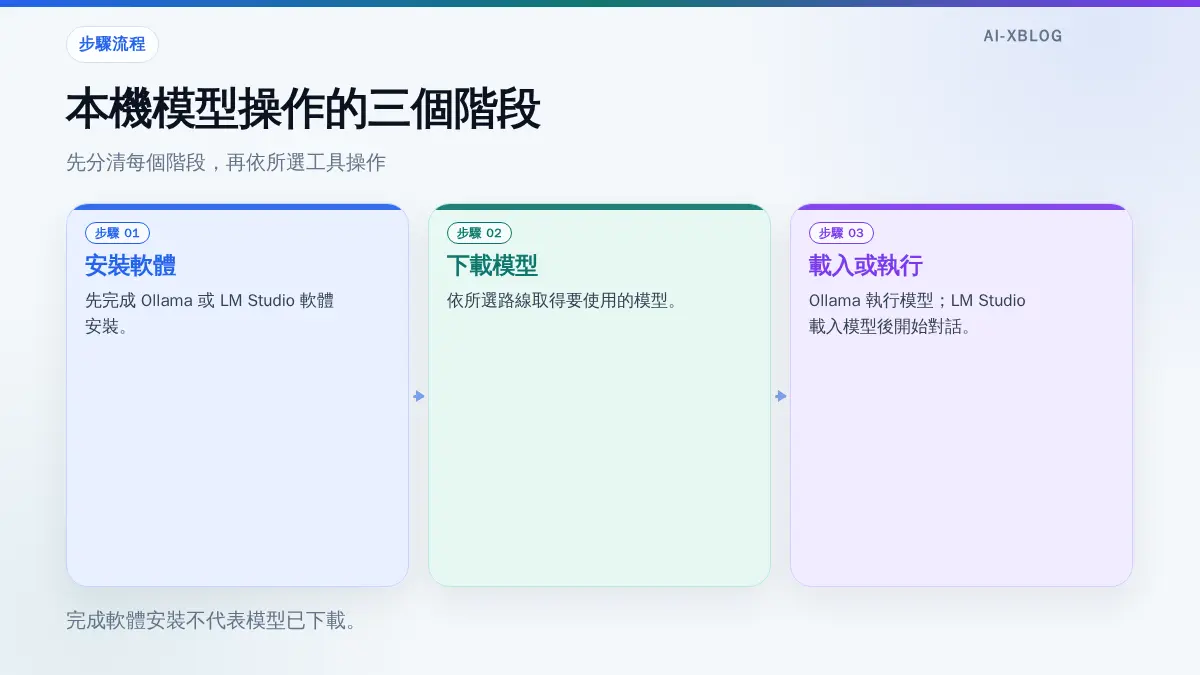
想在 Windows 電腦上完成第一次本機 AI 對話,可以選兩條路:使用 Ollama 輸入官方模型頁所列的執行指令,或在 LM Studio 的 Discover 下載模型,再到 Chat 載入。這篇 Windows 本機 AI 安裝教學會區分軟體安裝、模型下載與模型執行,不把安裝軟體等同於完成模型下載。
開始前:先檢查 Windows 版本與電腦資源
- Windows 版本:Ollama Windows 文件要求 Windows 10 22H2 或更新版本。打算使用 Ollama,請先在 Windows 設定中核對版本。
- 磁碟空間:Ollama 文件指出,安裝程式至少需要 4GB 空間。這不是安裝程式加上模型檔案的總需求;下載模型前,還要檢查磁碟剩餘空間。
- 記憶體:LM Studio 官方建議Windows 電腦至少配備 16GB RAM。這是軟體的建議值,不代表所有模型都有相同的硬性最低需求。
- 顯示卡:先確認自己的硬體規格,但不要預設任何顯示卡都能啟用 GPU 加速。若模型載入不順利,再依所選模型與電腦條件檢查。
接下來只選一條路線操作即可。偏好輸入指令,可以從 Ollama 開始;偏好在圖形介面搜尋、下載及載入模型,可以選 LM Studio。這是操作方式的選擇,不是效能排名。
Windows 本機 AI 安裝教學:用 Ollama 執行第一個模型
- 前往 Ollama 官方 Windows 文件,從官方提供的 Windows 安裝入口取得安裝程式,並依畫面完成安裝。
- 開啟 Windows 終端機,例如 PowerShell。
- 輸入下列官方模型頁所列的指令,執行範例模型:
ollama run qwen3:0.6b
這是 Ollama 官方模型頁列出的執行指令。不要把「軟體已安裝」誤認為「模型也已下載」。
怎麼避免選到 Ollama 雲端模型?
Ollama 官方文件指出,應用程式或 CLI 中的雲端模型使用 :cloud 名稱後綴。若目標是依本文操作本機模型,請核對輸入或選取的模型名稱,不要把帶有該後綴的模型當成本機範例。
另一條路:用 LM Studio 下載並載入模型

- 從 LM Studio 官方 Windows 下載頁取得桌面應用程式,依安裝畫面完成安裝。
- 開啟 LM Studio,進入 Discover 分頁,搜尋並下載想使用的模型。
- 下載完成後,切換到 Chat 分頁,選取剛下載的模型並載入,再開始對話。
以上 Discover 下載、Chat 載入的順序,依據 LM Studio 入門文件。如果你的目標是在這台電腦上執行模型,選取時應核對它是否為剛下載到這台電腦的模型;不要只因 Chat 中看得到模型名稱,就推定運算一定發生在本機。
下載後能離線使用嗎?
若離線使用是你的必要條件,請參考 LM Studio 離線操作文件,不要把「已安裝 LM Studio」或「已取得模型」當成完成所有準備。本文所列步驟不保證完成後即可離線使用。建議先完成下載與載入,並在預計使用的電腦上確認離線使用流程。
對 Ollama 而言,本文示範的是沒有 :cloud 後綴的模型指令;判斷目前選到哪一種模型,仍應以實際輸入或選取的名稱為準。
模型無法下載或載入,先檢查什麼?
- 先分清卡在哪一步:安裝程式下載、模型下載、模型載入與開始對話,是不同的步驟。確認出問題的位置,再檢查對應條件。
- 下載前檢查剩餘空間:不要把 Ollama 安裝程式的 4GB 空間需求當成模型也已包含在內。
- 載入前核對電腦資源:確認記憶體與所選模型的需求是否相符;LM Studio 的 16GB RAM 數字是官方建議值,不是所有模型共用的門檻。
- 核對模型選項:使用 Ollama 時留意
:cloud後綴;使用 LM Studio 時,確認選取的是預計在這台電腦使用、已下載的模型。
如果你的目標只是完成第一次本機對話,先走完其中一條路線即可。之後若要改用其他模型,仍需重新核對該模型的下載、載入與使用條件;不要從一次成功操作推論所有模型都適用相同設定。